Français
Anglais
Marketing
Ventes
Service Client
Life at iAdvize
Marketing
Ventes
Service Client
Life at iAdvize
iAdvize Blog
Article
Engagement client : comment le décupler avec l’engagement conversationnel
Article
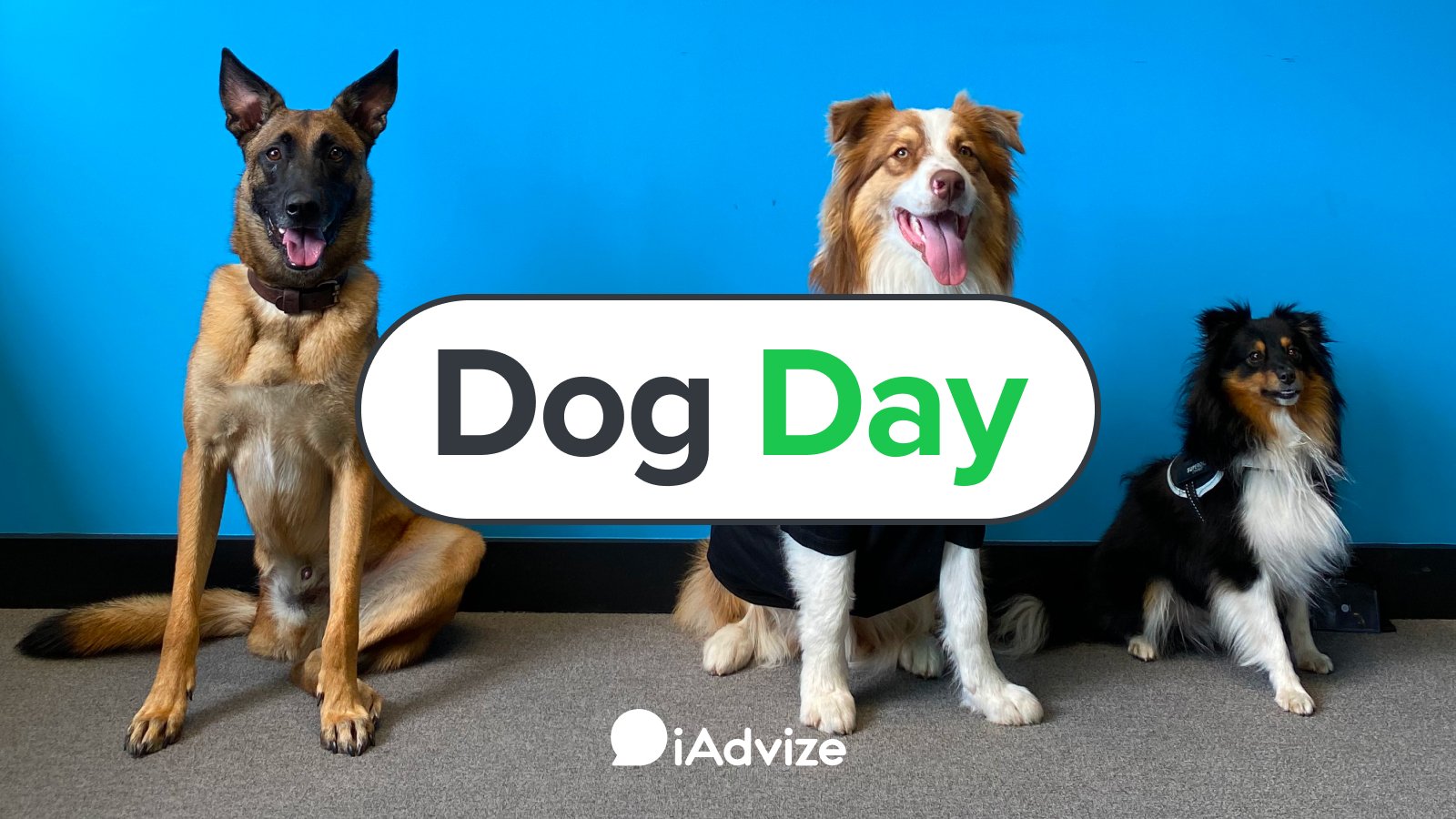
Dog Day @iAdvize : les bienfaits d’emmener son chien au travail
Article
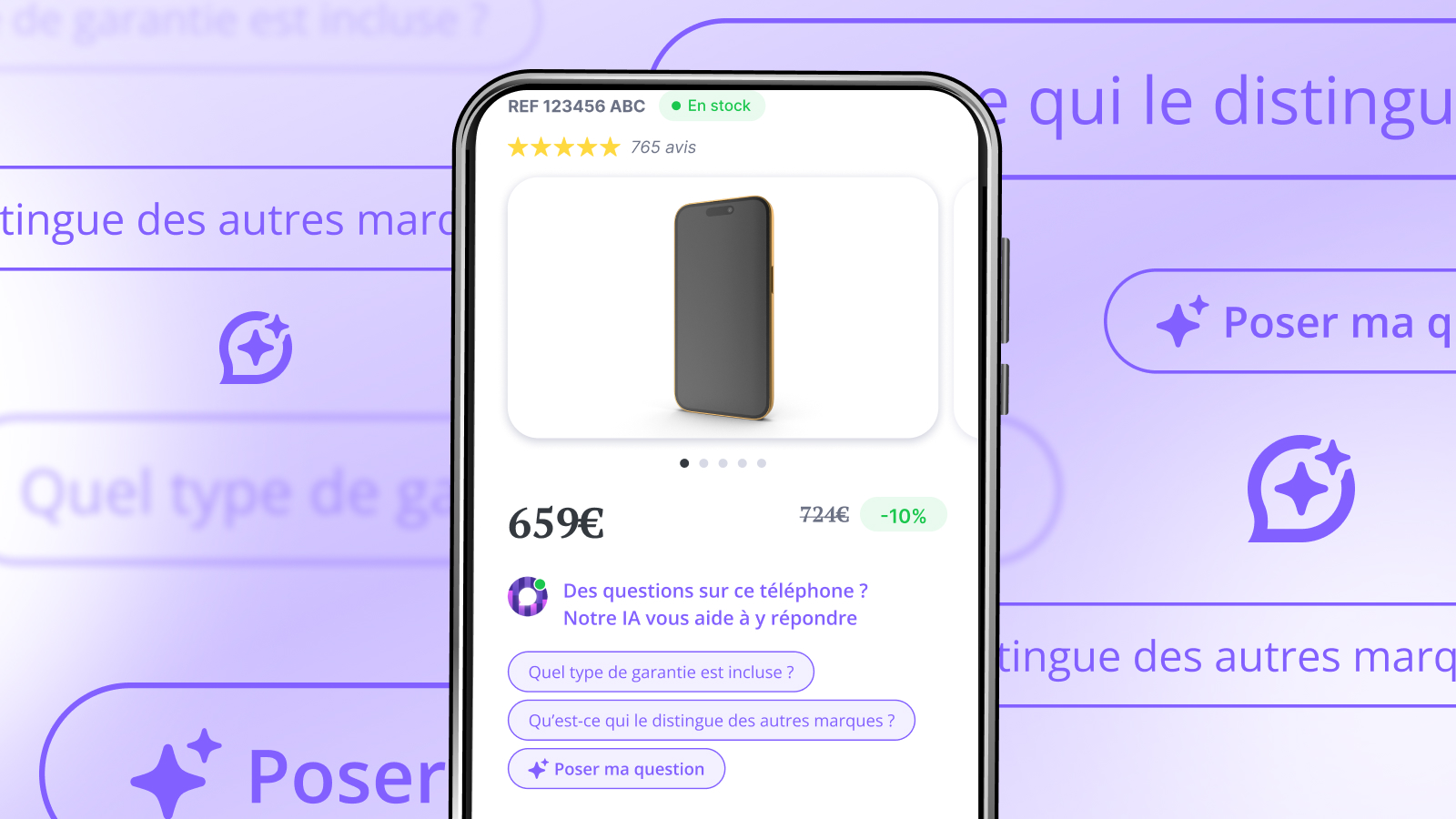
Assistant IA : 7 étapes pour un projet réussi
Article
30 statistiques à connaître sur les chatbots IA en 2024
Article
iAdvize reconnu parmi les fournisseurs notables de solutions d'interaction client numérique
Article
Comment bien exploiter les recommandations produits avec l’IA
Article
Révolution IA : les prédictions sur l’e-commerce à connaître
Article
Top des stratégies chatbot e-commerce réussies
Article
E-commerce : Applications de l'Intelligence Artificielle en 2024
Article
Baromètre e-commerce : Quels sont les avantages de l’IA générative ?
Article
IA : ce qu’elle change dans l’Expérience du Client
Article
Que pensent les consommateurs des chatbots à IA générative ?
Article
IA générative : quelles nouveautés dans l'e-commerce ?
Article
Sébastien Bocahut rejoint iAdvize pour accélérer le déploiement de l'IA Générative
Article
E-commerce : comment l’IA générative transforme-t-elle votre métier ?
Article
Comment garantir la fiabilité des réponses de l'IA générative ?
Marketing
IA générative : la révolution conversationnelle qui transforme l’e-commerce
Article
IA générative et e-commerce : comment assurer sa conformité
Article
Comment l’IA générative redéfinit la conversation dans l’e-commerce ?
Article
L’IA générative, l’indispensable de l’e-commerce
Article
Augmenter la satisfaction client avec l'IA : stratégies de Decathlon et Kiabi
Article
Réussir le Live Commerce : Les secrets dévoilés par 3 marques
Article
Le rôle de l'IA dans la transformation de la relation client
Article
IA générative : le copilote idéal pour votre service client
Article
La révolution de l'e-commerce grâce à la vidéo
Article
iAdvize réinvente l'expérience client : call deflection, IA generative
Article
iAdvize renforce son comité exécutif avec la nomination de trois experts du CRM
Article
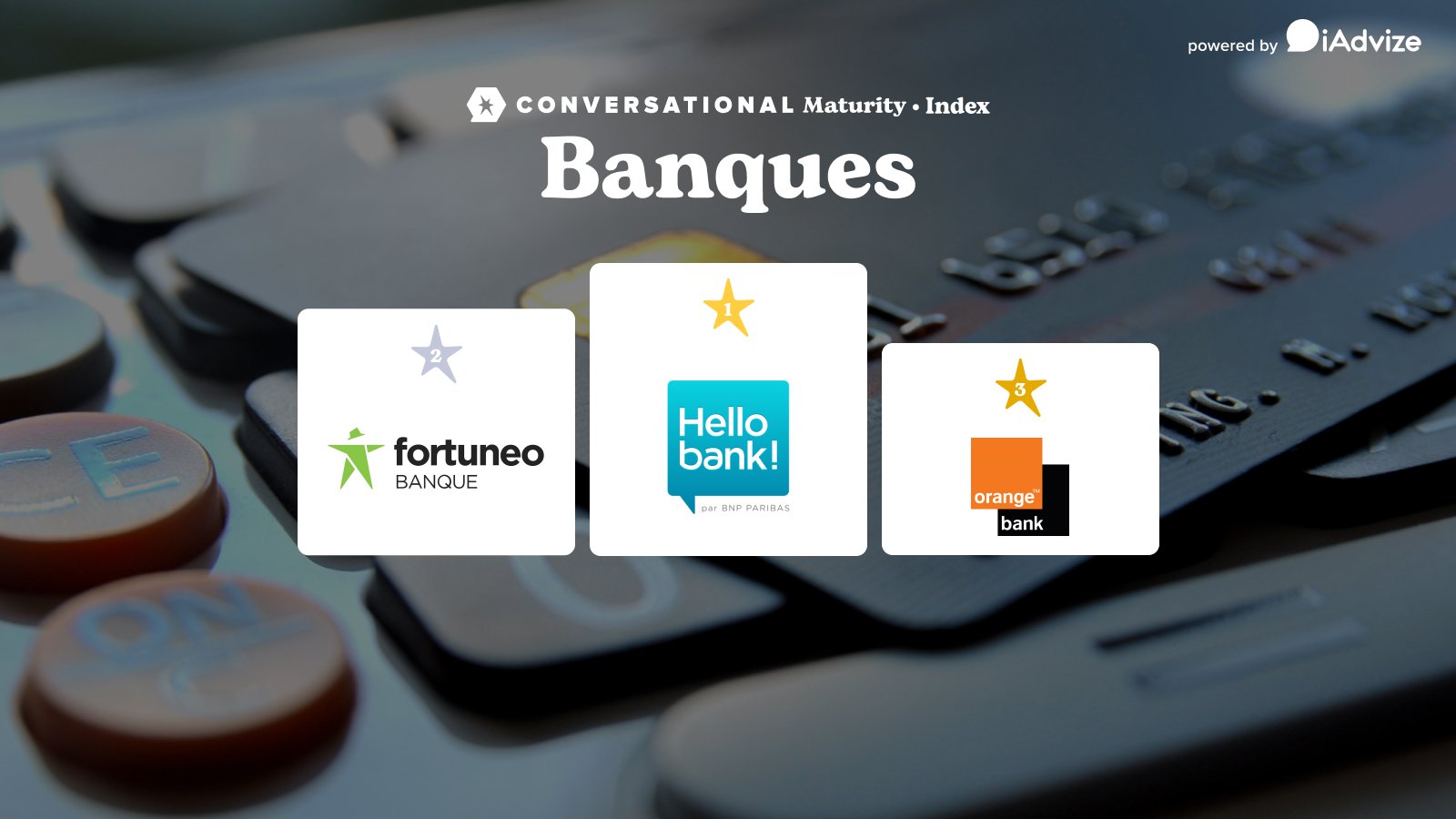
CMI : classement 2023 des banques en France
Article
Challenges de l'expérience client bancaire : Interview
Article
La recette du Live Commerce expliquée par des experts
Article
Les communautés d’experts indépendants, l’avenir du Social Commerce ?
Article
Stratégie conversationnelle : Bilan et tendances 2023
Article
ChatGPT: La transformation du service client
Article
Replay Conversationnel : libérez le potentiel de l’après live shopping
Article
41% des spectateurs de Live Commerce ont déjà acheté en direct
Article
Enquête sur le Live Commerce en France : chiffres-clés et tendances
Article
iAdvize & Google's Business Messages : une expérience client enrichie
Article
6 conseils pour maximiser le ROI de votre expérience client
Article
Découvrez la conversation vidéo avec le Live Store iAdvize et Livewan
Article
Comment bien qualifier un prospect sur votre site e-commerce
Article
RGPD et Live Commerce : conformité et impact business décryptés
Article
8 KPIs essentiels pour mesurer le succès de votre Live Commerce
Article
Le futur du commerce passe par les vendeurs connectés
Article
Live shopping : les cinq incontournables d'une opération réussie
Article
Guider les voyageurs de manière experte grâce à un chatbot
Article
Sport & Plein-air: Maximisez vos ventes en ligne en 5 étapes
Article
Réinventer l'expérience client dans la mode : enjeux et opportunités
Article
Maximisez les revenus du Live Commerce avec les données clients
Article
Chatbot pour WhatsApp : IA, création, utilisation
Article
Vendeur connecté : définition et avantages pour votre marque
Article
CMI : classement 2022 des marques du tourisme en France
Article
Événement Conversations de Meta : Le futur du commerce conversationnel
Article
4 formats incontournables pour vos événements Live Commerce à tester !
Article
Le futur de la vente en ligne : l'essor du direct-to-consumer (D2C)
Article
CMI : classement 2022 des Marques du secteur Mode en France
Article
Comment maximiser le potentiel du Live Commerce dans votre secteur ?
Article
Commerce conversationnel : 3 tendances à suivre
Article
Comment choisir l’influenceur parfait pour votre Live Commerce
Article
Expérience client: 3 tendances incontournables pour conquérir la Gen Z
Article
Pourquoi utiliser un Chatbot avec IA Conversationnelle ?
Article
Stratégies pour attirer et fidéliser votre audience en Live Commerce
Article
Comment répondre aux exigences des consommateurs à l’ère du digital ?
Article
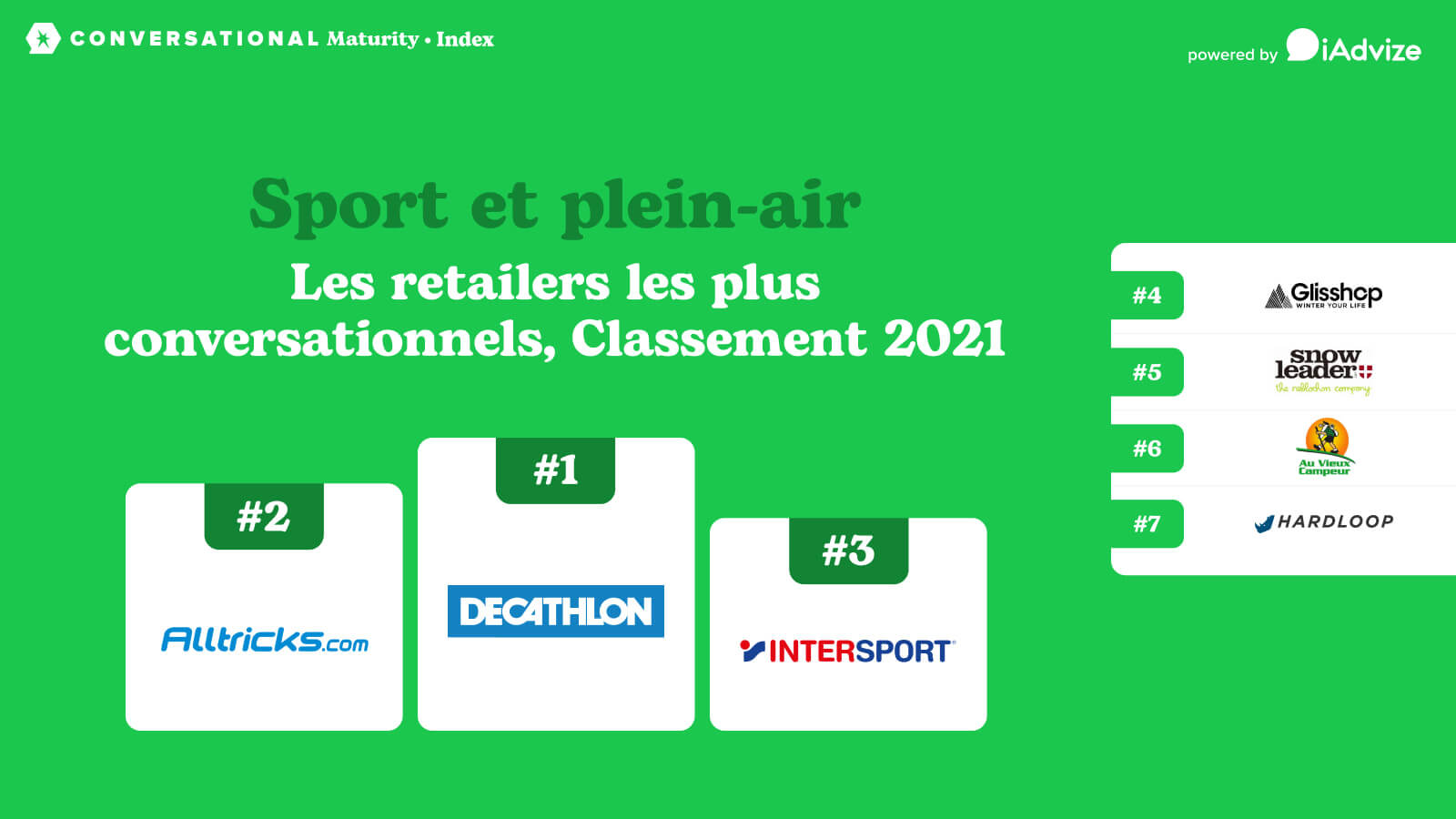
CMI : classement 2021 des retailers de sport & plein-air en France
Article
Stratégies pour réduire les coûts du service client
Article
Comment implémenter une stratégie de Live Shopping en 13 étapes ?
Article
Qu'est ce que le Marketing conversationnel ?
Article
Petit Bateau conseille ses visiteurs en temps réel et permet à 22% des clients accompagnés de finaliser leur commande
Article
Qu'est ce que l'Ubiquité ?
Article
Qu'est ce qu'une vente incrémentale ?
Article
Qu'est ce qu'une Full Stack Platform ?
Article
Nouveaux défis de l'expérience client dans le secteur bancaire
Article
Engagez vos clients dans le secteur automobile grâce au digital
Article
e-commerce : +30% de ventes, des préoccupations liées à la livraison
Article
Accélérer le parcours omnicanal : un impératif pour les retailers
Article
Expérience client : l'impératif des assurances en 2021
Article
Le Live Commerce : Le pilier du commerce conversationnel
Article
iAdvize acquiert Aploze : live shopping & commerce conversationnel
Article
Caisse d'épargne BPL : L'IA rend les chatbots vraiment intelligents !
Article
Decathlon enchante son expérience client en ligne grâce au messaging
Article
Optimiser la productivité des conseillers clientèle grâce au messaging
Article
Les super pouvoirs du messaging révélés par la crise
Article
Le Live Commerce : la tendance qui révolutionne le e-commerce
Article
FNAC Darty: La puissance de la stratégie relation client omnicanale
Article
Électronique et Électroménager : enjeux de l'expérience client en 2021
Article
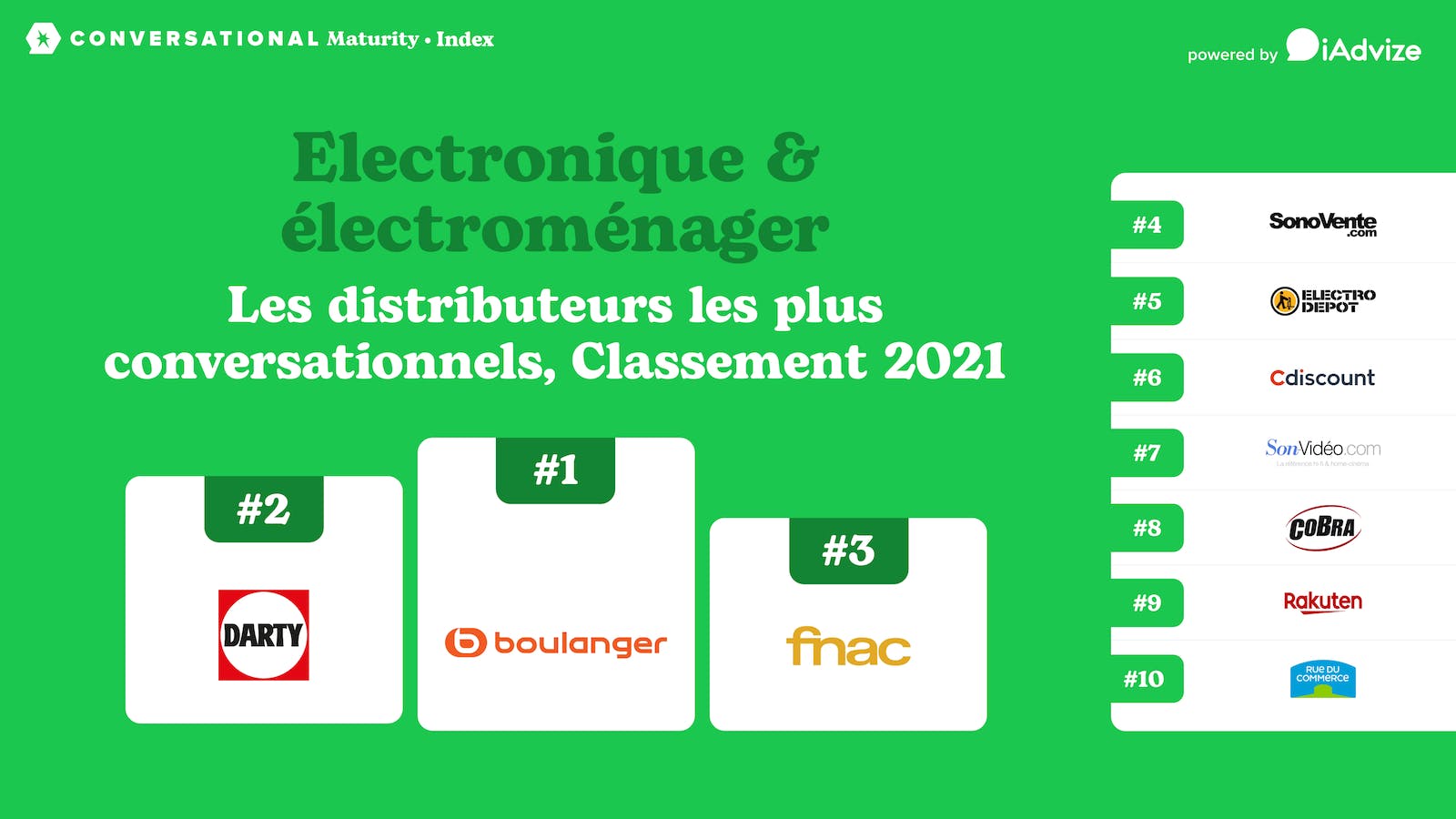
Classement 2021 des retailers d'électronique et d'électroménager
Article
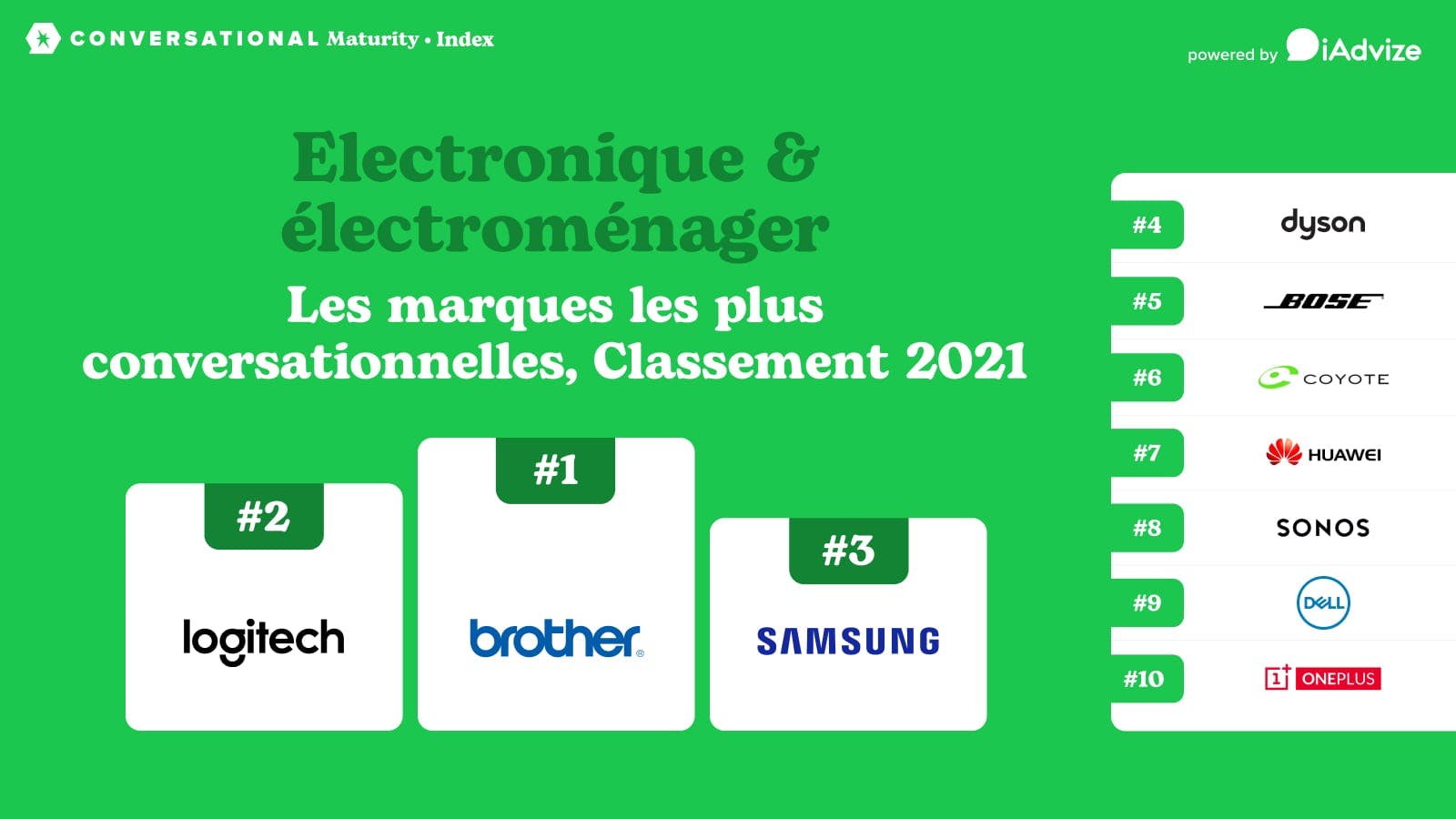
CMI : classement 2021 des marques d'électronique et d'électroménager en France
Article
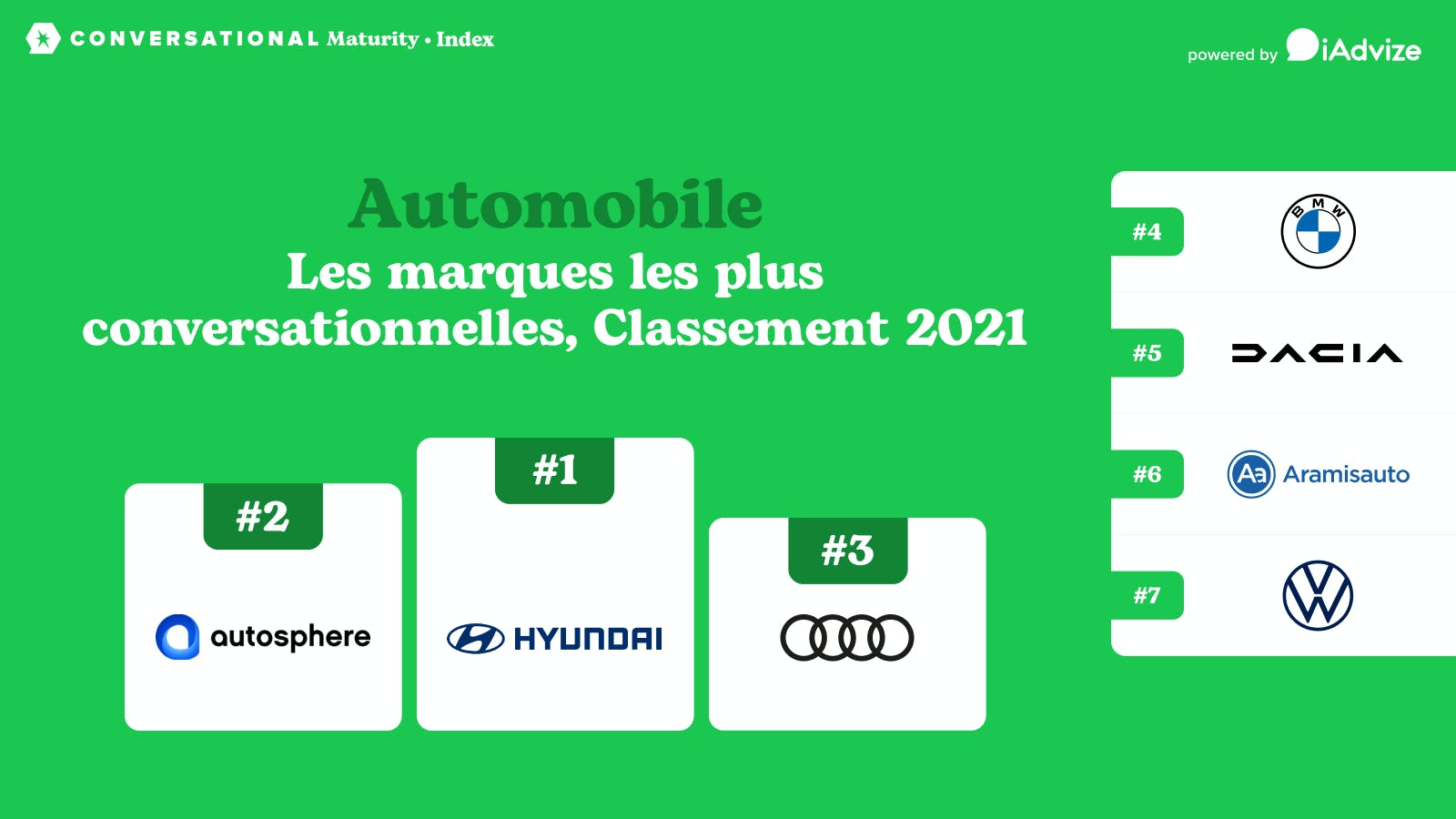
Indice de Maturité Conversationnelle : classement 2023 de l’automobile
Article
April International révolutionne l'expérience client des expatriés
Article
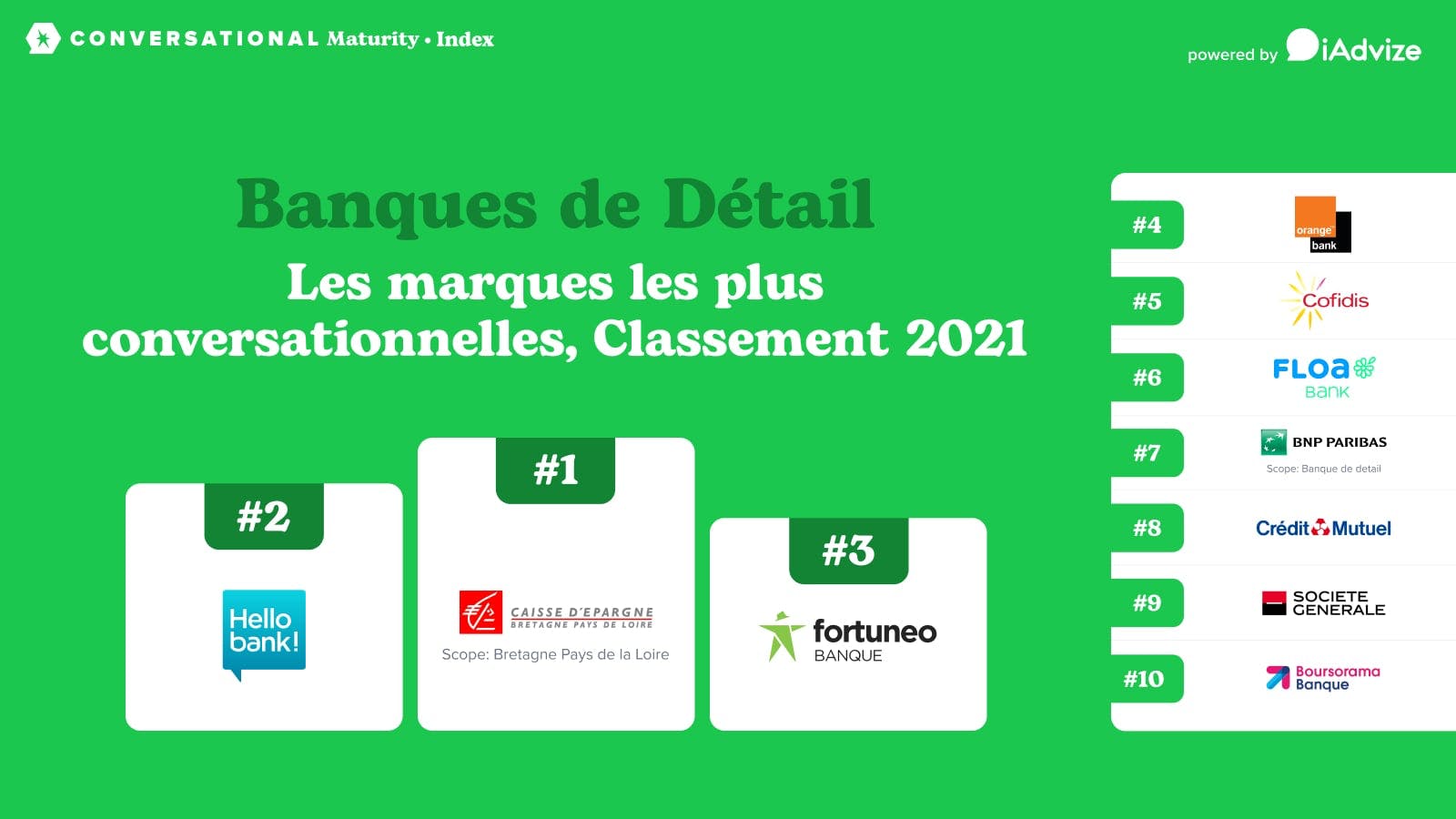
CMI: classement 2021 des Banques de détail en France
Article
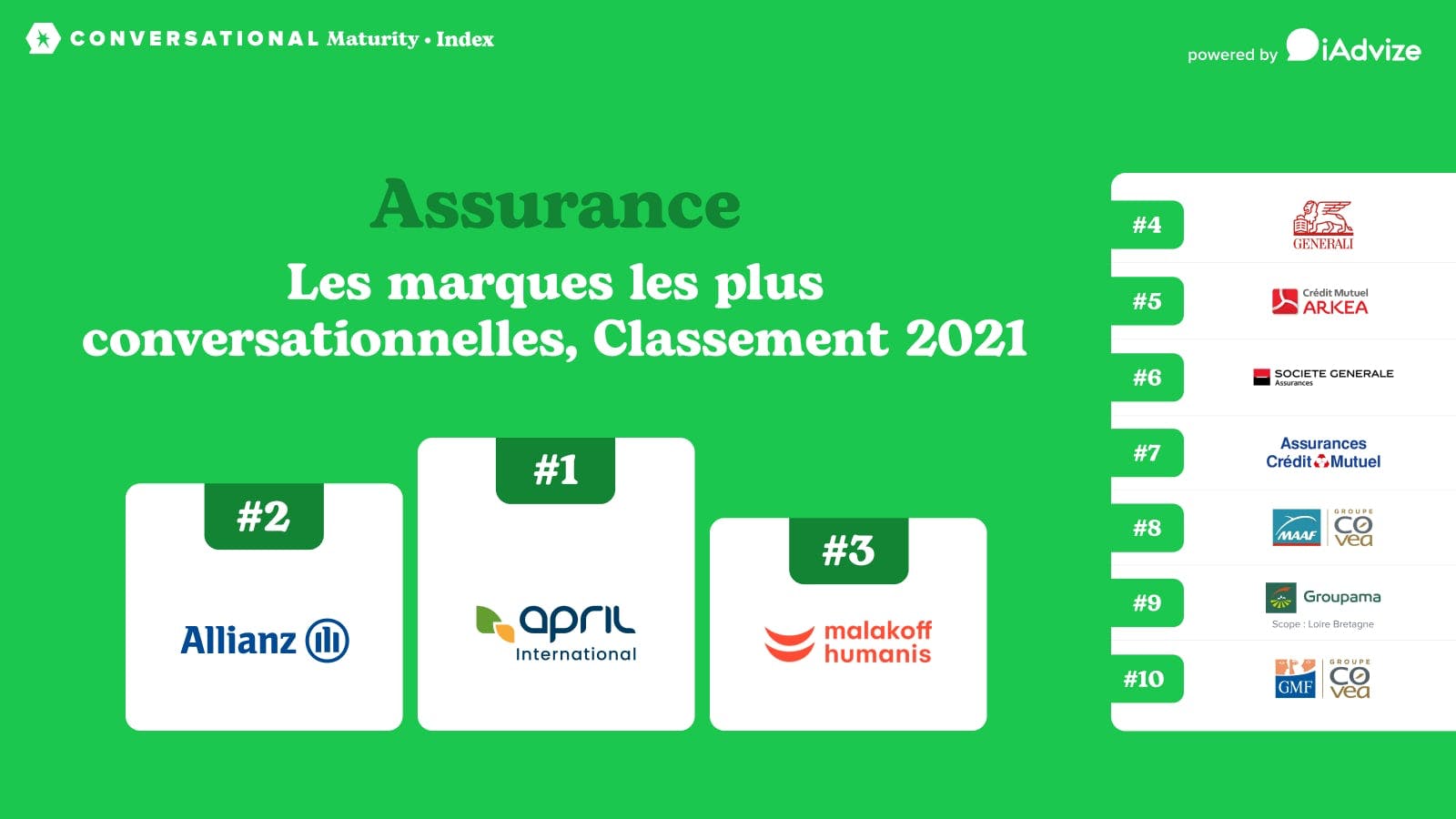
Classement 2021 des assurances les plus conversationnelles en France
Article
Ameublement et décoration : comment battre Amazon ?
Article
Augmented Intelligence par iAdvize
Article
En un an, Samsung décuple ses ventes en ligne
Article
Qu'est ce qu'une durée moyenne de traitement ?
Article
Ecommerce & Mode : les clés de succès à l’heure du social shopping
Article
Fnac Darty réinvente sa stratégie de relation client
Article
Qu’est-ce que la Customer Lifetime Value : définition et calcul
Article
Quelle différence entre le cross-canal, le multicanal et l’omnicanal ?
Article
2020, l’avènement des marques conversationnelles
Article
Belambra : “Le messaging nous permet de mieux accompagner nos clients”
Prev
1
2
Next
Newsletter
Inscrivez-vous à notre newsletter :